Benutzer-Werkzeuge
Dies ist eine alte Version des Dokuments!
Inhaltsverzeichnis
BiPRO-Zugangsdaten hinterlegen
Ihre BiPRO-Zugangsdaten erhalten Sie bei der jeweiligen Versicherungsgesellschaft.
Aktuell sind:
- BiPRO 430 „Übertragung Dokumente“
- BiPRO 440 „Deep-Link - Direktaufruf“
in ProClient unterstützt.
BiPRO-Zugangsdaten in Stammdaten hinterlegen
Die BiPRO-Zugangsdaten können unter Stammdaten („Zahnrad → Stammdaten“)

unter „BiPRO-Zugangsdaten“ hinterlegt werden.

In der Liste müssen die Zugangsdaten für die jeweilige Gesellschaft eingetragen werden.
Ebenfalls ist dies noch für jeden ProClient-Benutzer(Mitarbeiter) einzutragen.
In dieser Grafik sehen Sie die Gesellschaft „AXA“ und die unterstützen Standards „Deep Link, Dokumente und GDV“ zusätzlich sind die Gesellschaften „DBV, Deutsche Ärzte, Pro bAV, Roland“ erreichbar.
Unter Freigabe dürfen auch andere Mitarbeiter (mit BiPRO-Benutzerrechten) den Deep-Link/Direkt Sprung ins Portal Zugang nutzen.
Abgeholte Dokumente bestätigen verhindert eine mehrfache Abholung der Dokumente.
BiPRO-Zugang mit Zertifikat
BiPRO-Zugänge mit einem Zertifikat benötigten aktuell nur die Zertifikatsdatei. Die Felder Benutzername und Passwort bleiben frei.
- Sie benötigen Ihre Zertifikatsdatei und das dazugehörige Passwort
- Nach korrekter Eingabe finden Sie eine Buchstaben- und Zahlenkette („Fingerabdruck“ des Zertifikats) im Feld „Zertifikat“
- Das Zertifikat wird verschlüsselt in die ProClient-Datenbank installiert. Die weitere Einrichtung pro ProClient-Arbeitsplatz entfällt.

Zum Einrichten des Zertifikats bitte:
- Login und Passwort bleiben leer
- Schaltfläche „…“ klicken und die Zertifkatsdatei (Formate: *.pfx ,*.pkcs12) auswählen
- Bitte geben Sie in das Passwort-Fenster das Passwort des Zertifikats ein
- Nach korrekter Eingabe finden Sie den Fingerabdruck des Zertifikats im Feld „Zertifikat“, der import war erfolgreich.
BiPRO-Zugangsdaten in Stammdaten freischalten
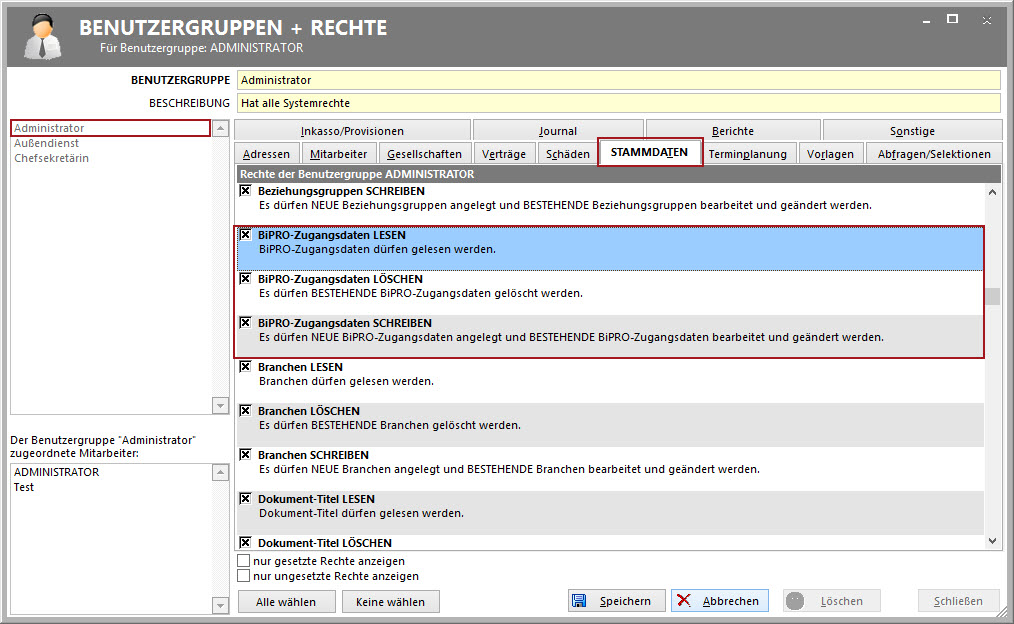
Sollte unter „Stammdaten“ der Eintrag „BiPRO-Zugangsdaten“ fehlen, muss man diese über den Stammdaten-Punkt „Benutzergruppen und Rechte…“ freischalten.
Bitte auf der linken Seite die entsprechende Benutzergruppe auswählen und auf der rechten Seite unter dem Reiter „Stammdaten“ die Punkte:
- BiPRO Zugangsdaten schreiben
- BiPRO Zugangsdaten lesen
- BiPRO Zugangsdaten löschen
hinzufügen.
Hier ist die Einstellung für die Benutzergruppe „Administrator“ vorgenommen.
ProClient-Benutzer (Mitarbeiter) der Benutzergruppe „Administrator“ sind „Administrator,Test).